Ten artykuł to praktyczny poradnik — bez teorii, za to z konkretnymi krokami. Pokażemy Ci, jak wysłać fakturę do KSeF za pomocą Invoice.app: od konfiguracji połączenia, przez tworzenie i wysyłkę faktury, aż po sprawdzenie statusu i pobranie UPO. Jeśli szukasz ogólnych informacji o KSeF (czym jest, kogo dotyczy, jak wygenerować token), zajrzyj najpierw do naszego kompletnego poradnika KSeF.
Czego potrzebujesz na start
Zanim zaczniesz, upewnij się, że masz:
- Konto w Invoice.app — aplikacji do faktur z obsługą KSeF dostępnej na iOS, Android i w przeglądarce.
- Aktywną firmę z prawidłowym NIP-em — dane firmy wpisujesz w ustawieniach aplikacji.
- Token KSeF — wygenerowany w Aplikacji Podatnika KSeF. Jeśli jeszcze go nie masz, przeczytaj instrukcję generowania tokenu.
Krok 1 — Skonfiguruj połączenie z KSeF
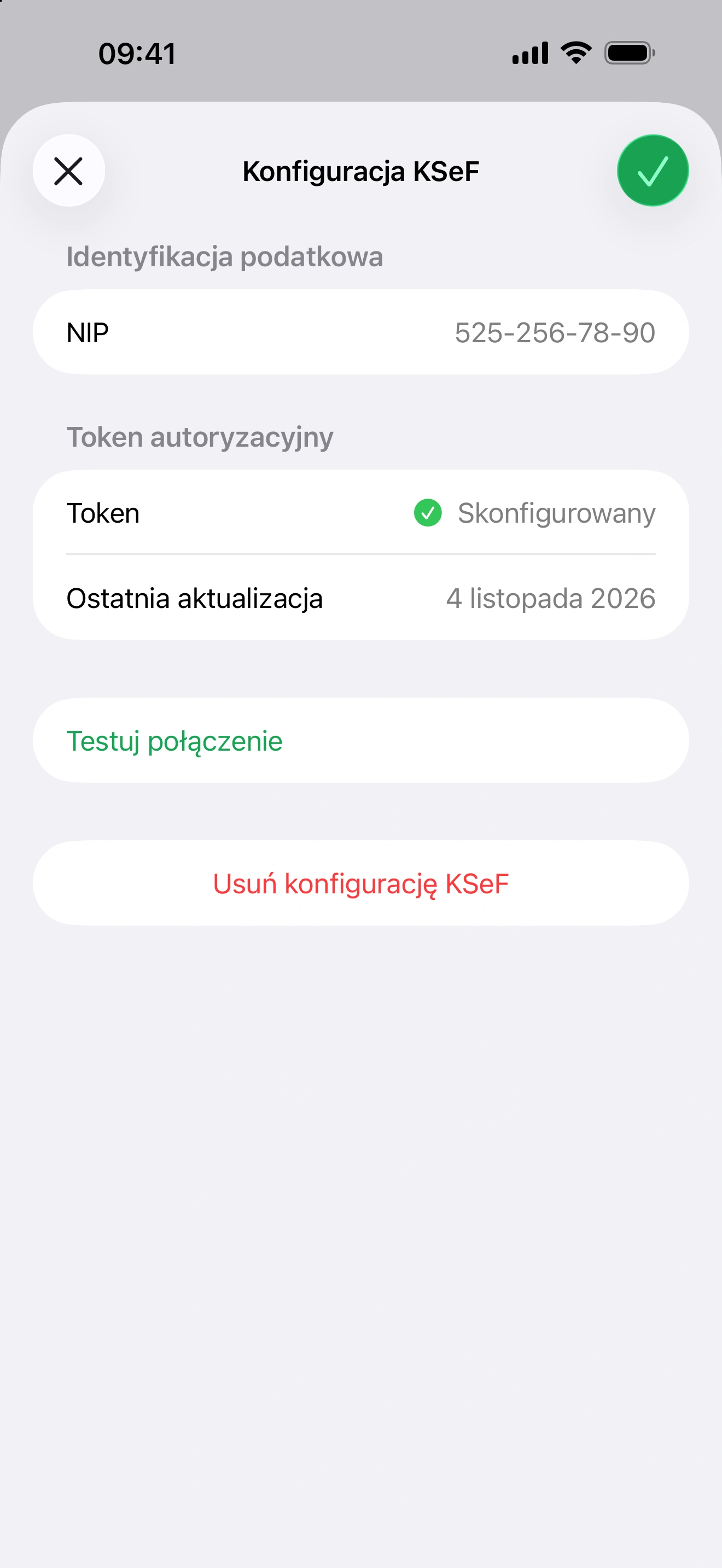
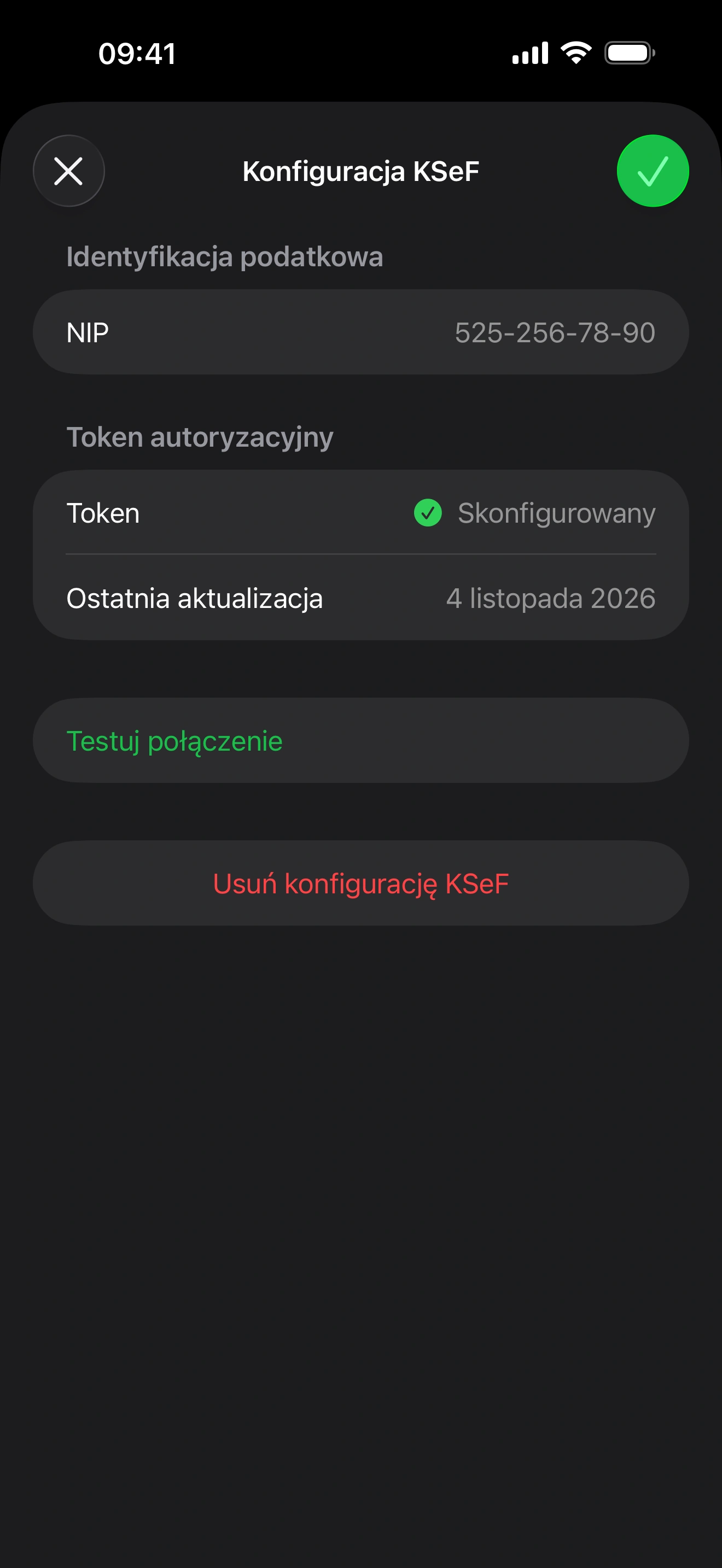
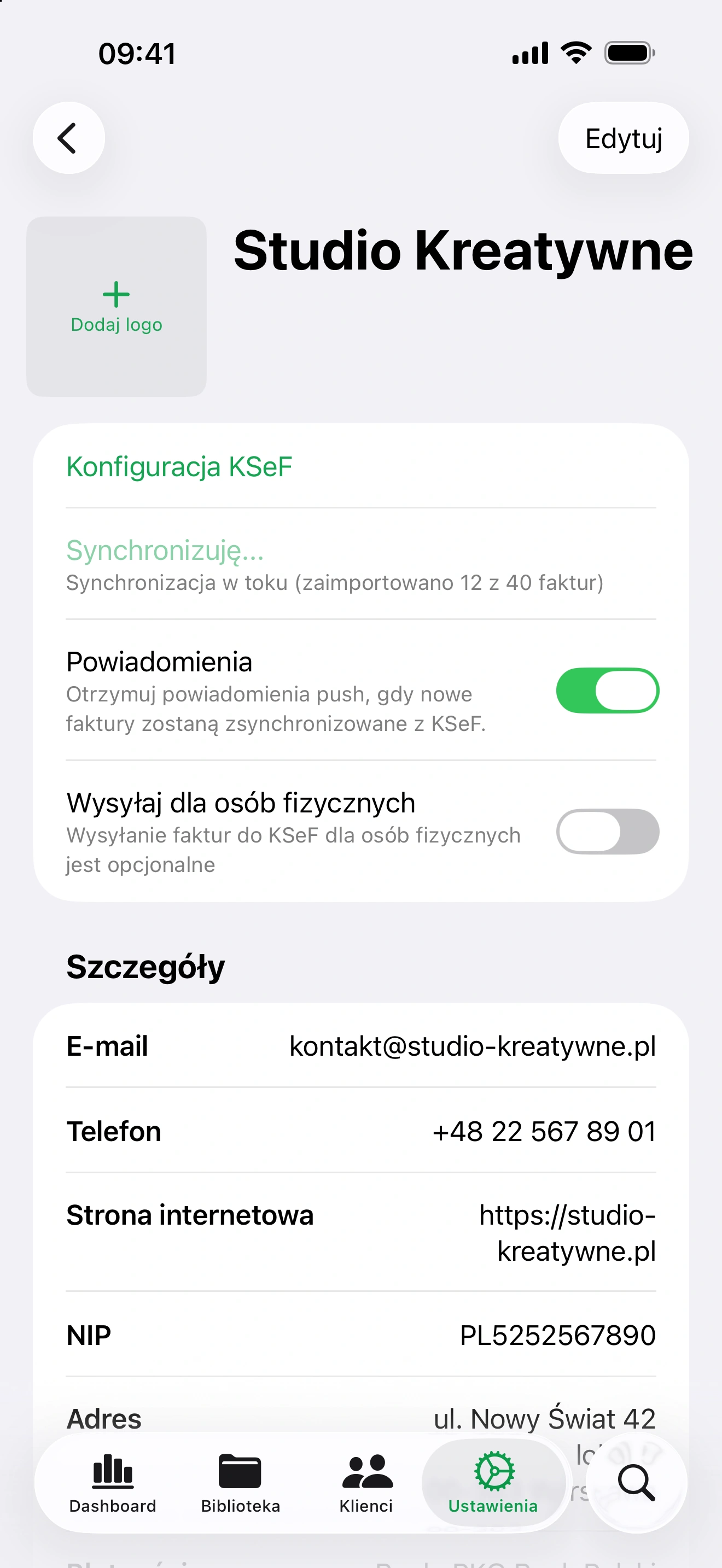
Otwórz ustawienia firmy w Invoice.app i przejdź do sekcji KSeF. Wklej token, który wygenerowałeś w Aplikacji Podatnika, i zapisz zmiany.
Aplikacja automatycznie zweryfikuje połączenie — sprawdzi, czy token jest prawidłowy i czy ma odpowiednie uprawnienia. Jeśli wszystko jest w porządku, zobaczysz potwierdzenie.
Po pierwszym połączeniu Invoice.app automatycznie zsynchronizuje faktury z ostatnich 30 dni — zarówno wystawione, jak i otrzymane. Dzięki temu od razu zobaczysz komplet dokumentów.
Krok 2 — Utwórz fakturę
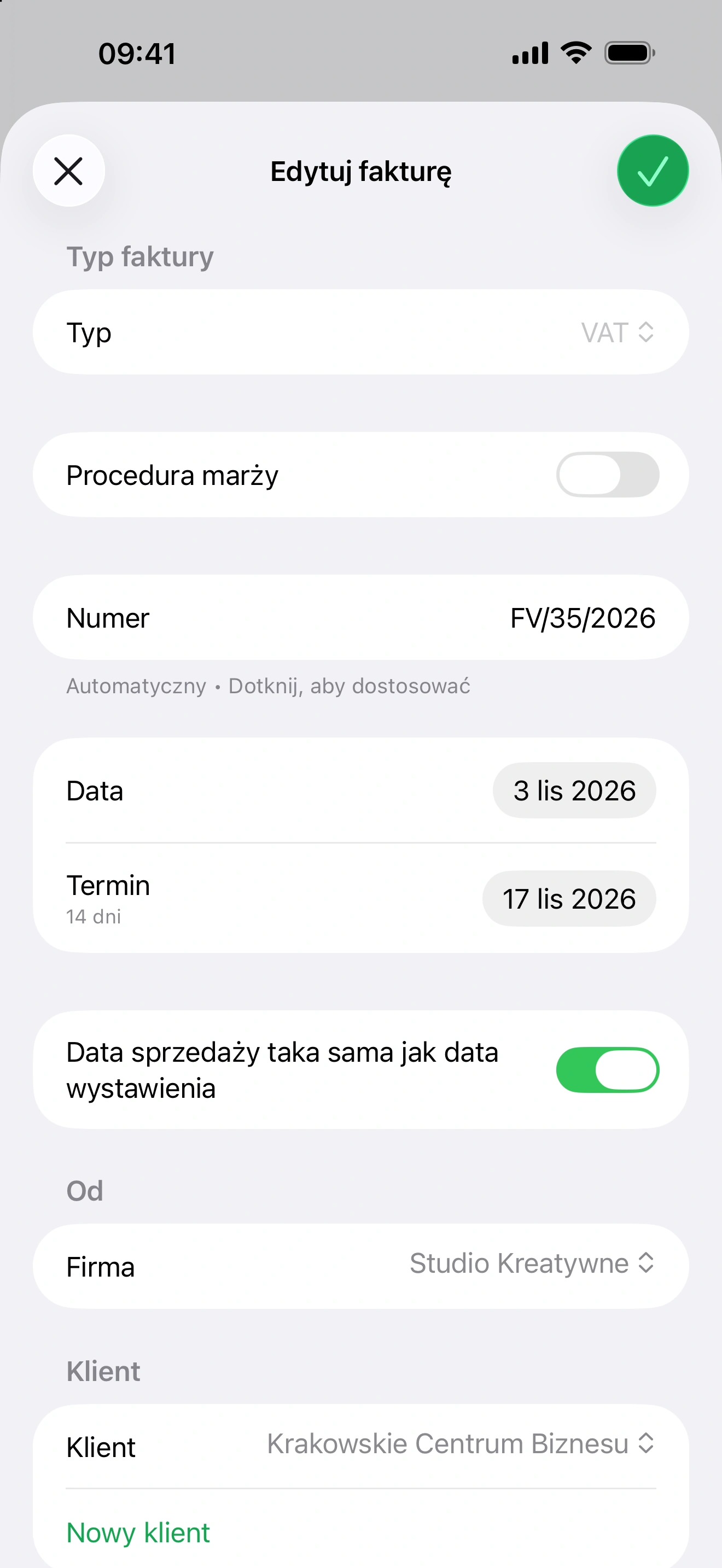
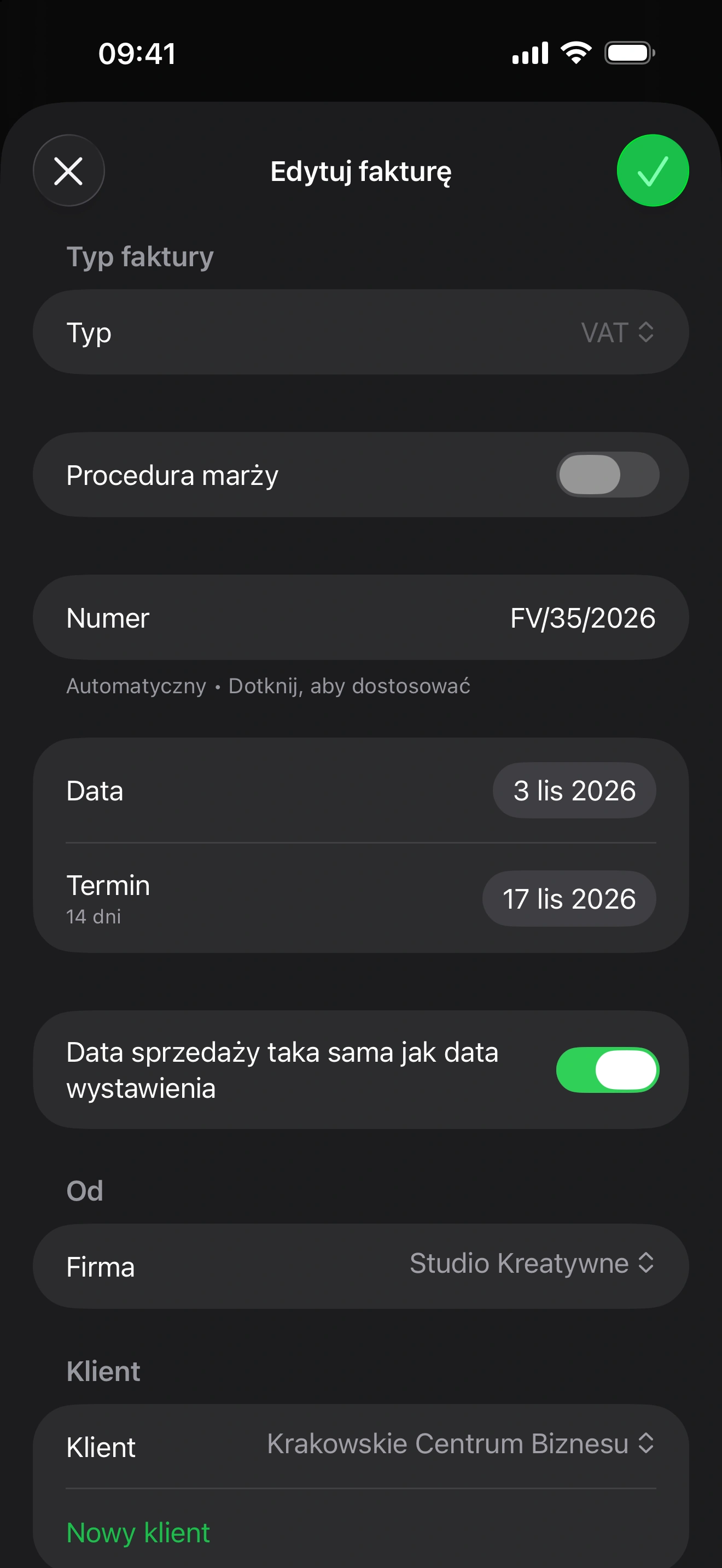
Tworzenie faktury przebiega standardowo. Uzupełnij dane klienta, pozycje, stawki VAT i termin płatności. Zwróć uwagę na kilka rzeczy istotnych dla KSeF:
- NIP klienta — wymagany dla klientów biznesowych (B2B). Dla osób fizycznych (B2C) NIP nie jest wymagany — Invoice.app automatycznie oznaczy taką fakturę w KSeF jako wystawioną na podmiot bez identyfikatora podatkowego.
- Typ faktury — wybierz odpowiedni typ z selektora. Do wyboru masz fakturę VAT, korygującą, zaliczkową, rozliczeniową oraz korekty faktur zaliczkowych i rozliczeniowych. Przy wystawianiu korekty wybierz fakturę oryginalną z listy i podaj przyczynę korekty.
Krok 3 — Wyślij fakturę do KSeF
Po zapisaniu faktury przejdź do jej widoku szczegółowego i naciśnij przycisk "Wyślij do KSeF". Pojawi się okno potwierdzenia — sprawdź dane i potwierdź wysyłkę.
Przed wysyłką Invoice.app automatycznie waliduje fakturę pod kątem zgodności ze schematem KSeF FA(3). Jeśli dane są niekompletne lub nieprawidłowe, zobaczysz listę błędów do poprawienia. Najczęstsze przyczyny:
- Nieprawidłowy format NIP klienta
- Niewypełnione wymagane pola (np. nazwa pozycji, stawka VAT)
- Nieprawidłowa stawka VAT dla wybranego typu transakcji
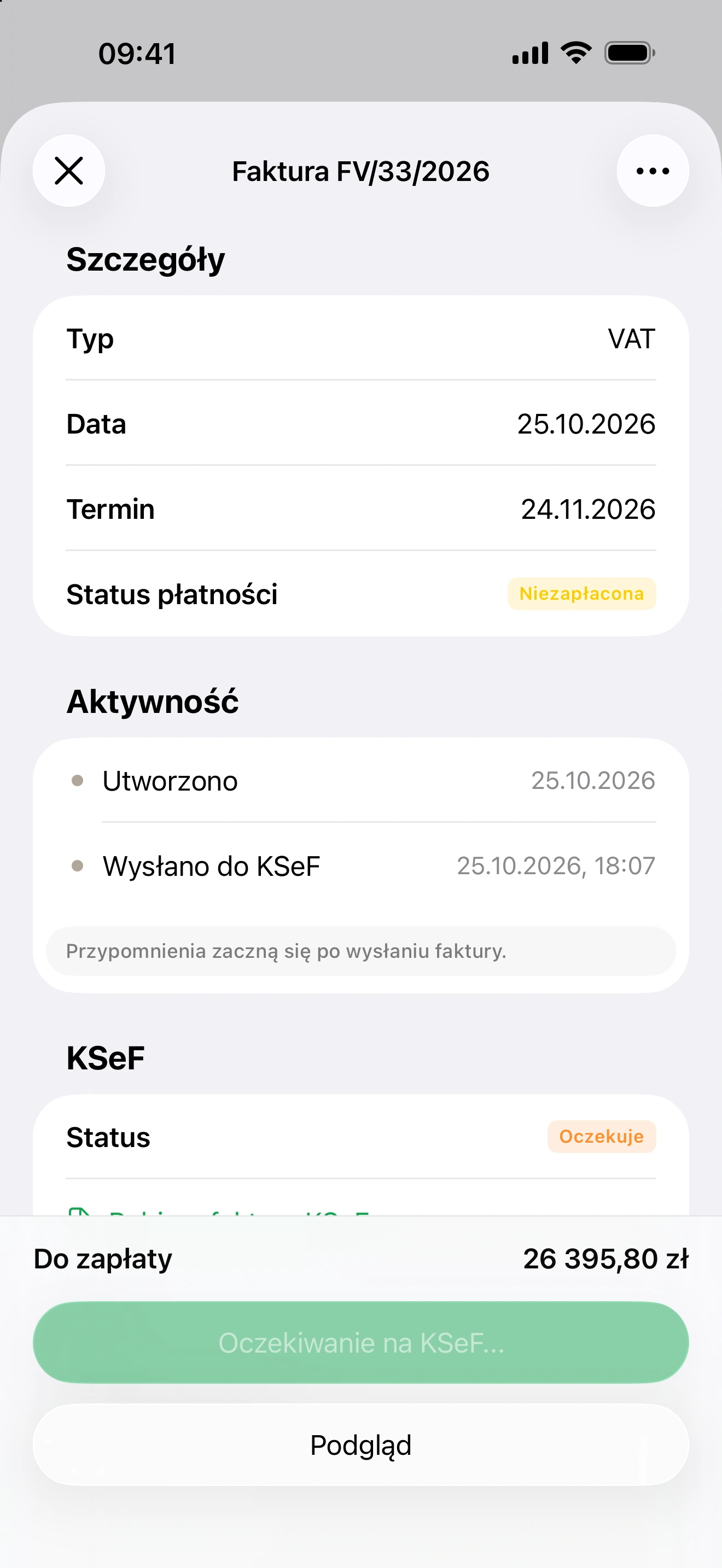
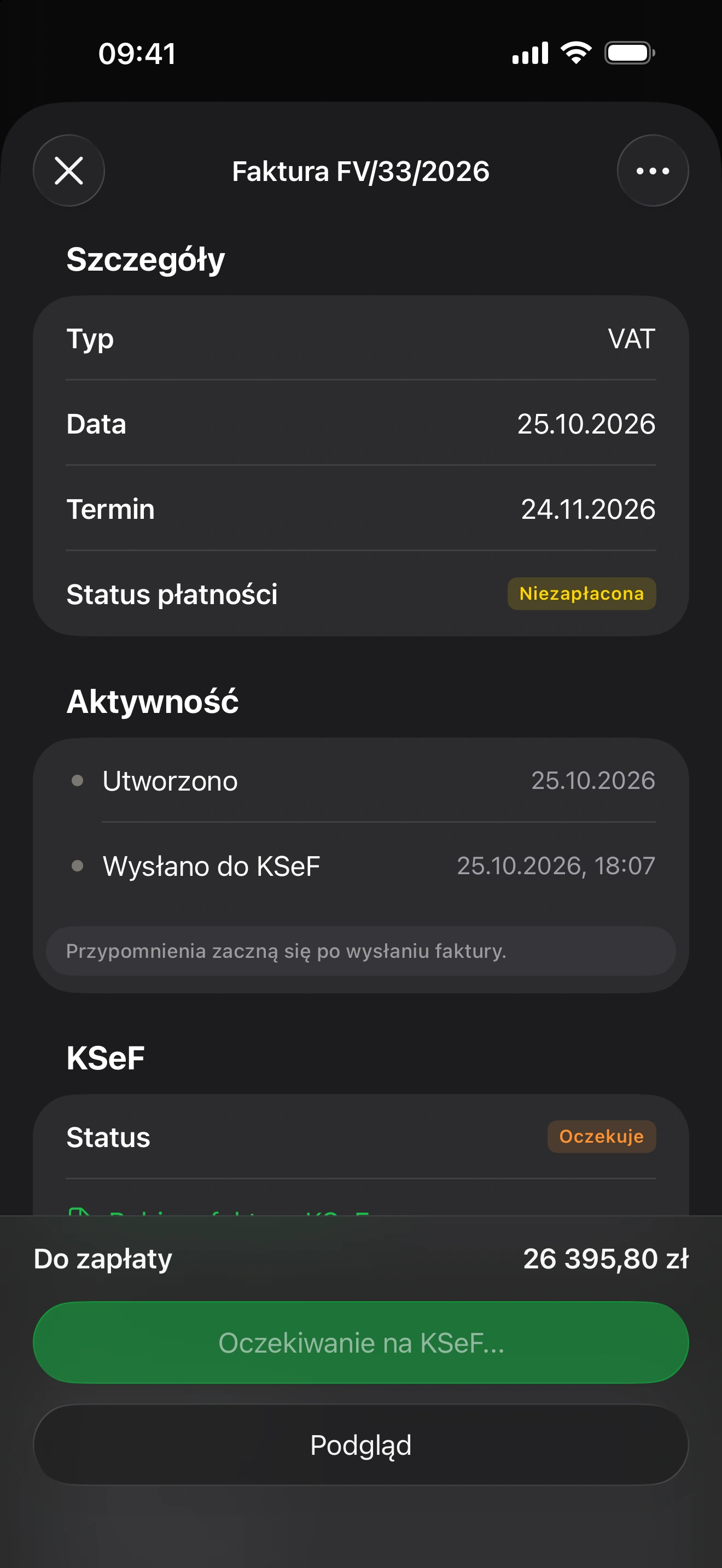
Po poprawieniu błędów spróbuj wysłać ponownie. Gdy walidacja przejdzie pomyślnie, faktura zostanie przesłana do KSeF, a jej status zmieni się na "Oczekuje".
Krok 4 — Sprawdź status faktury
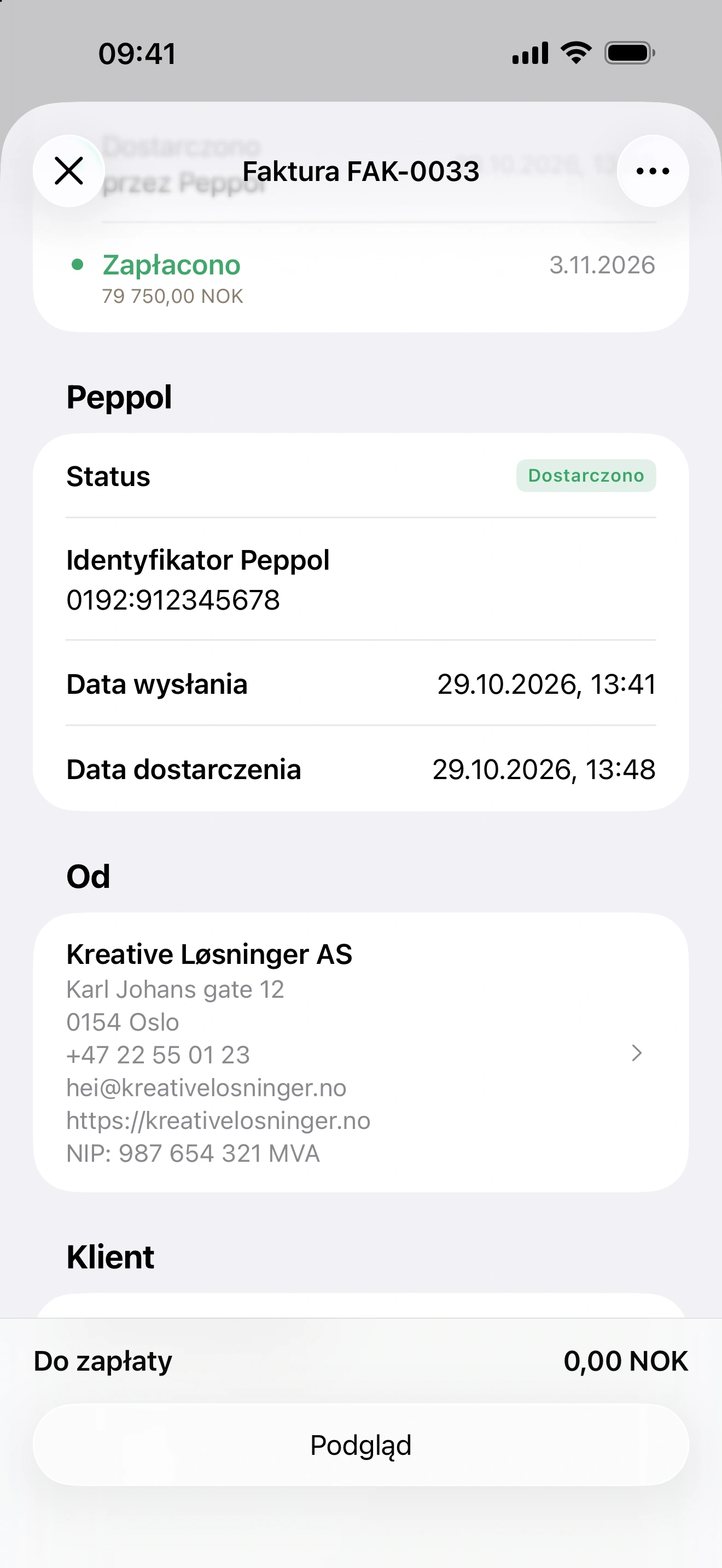
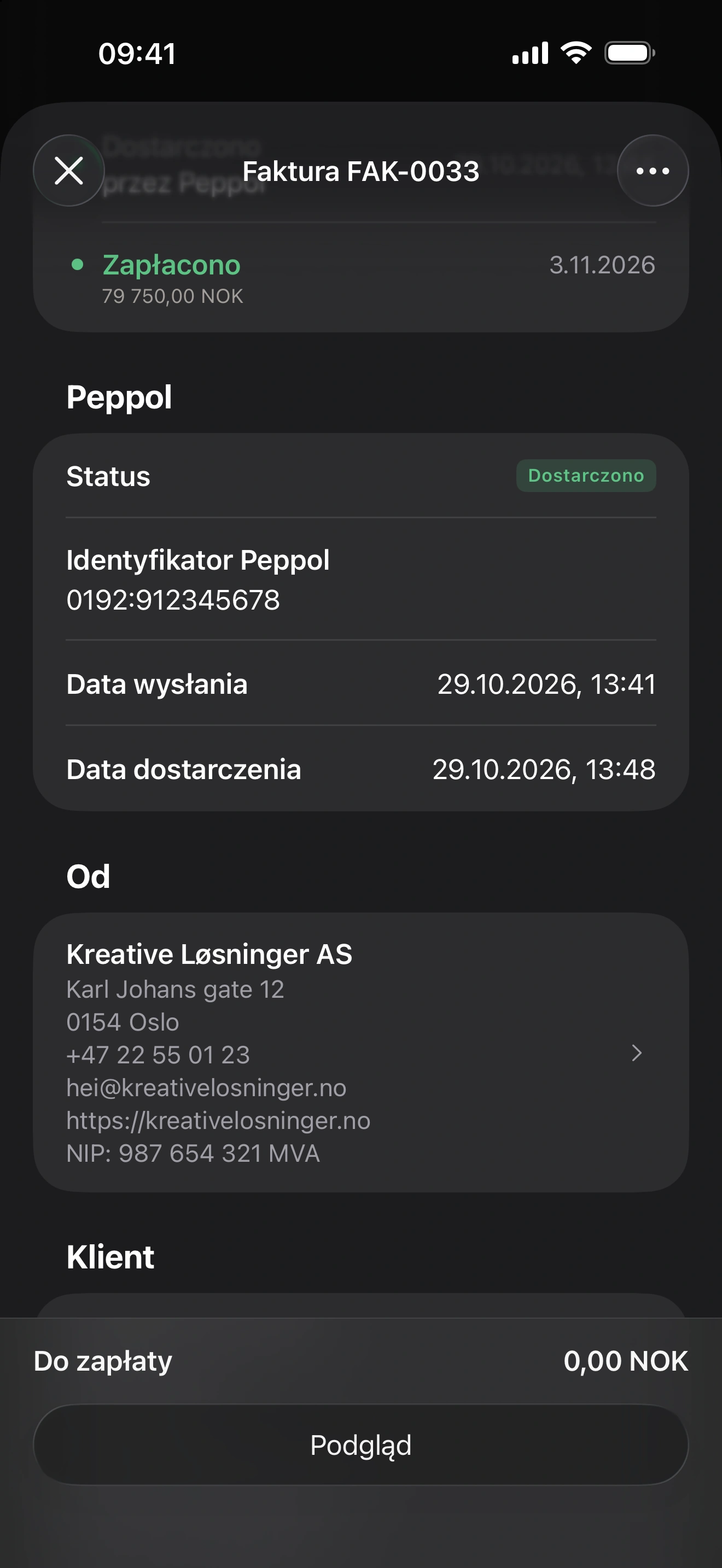
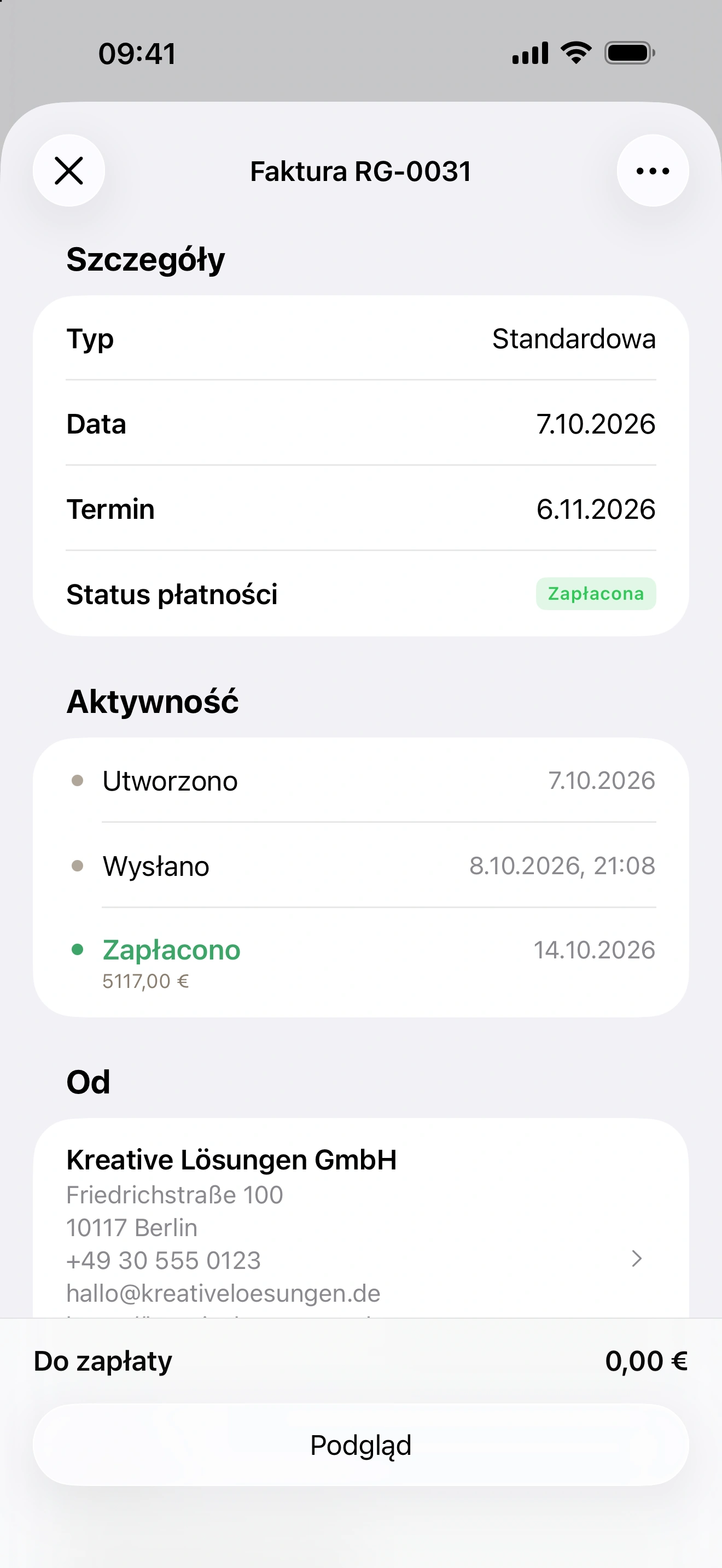
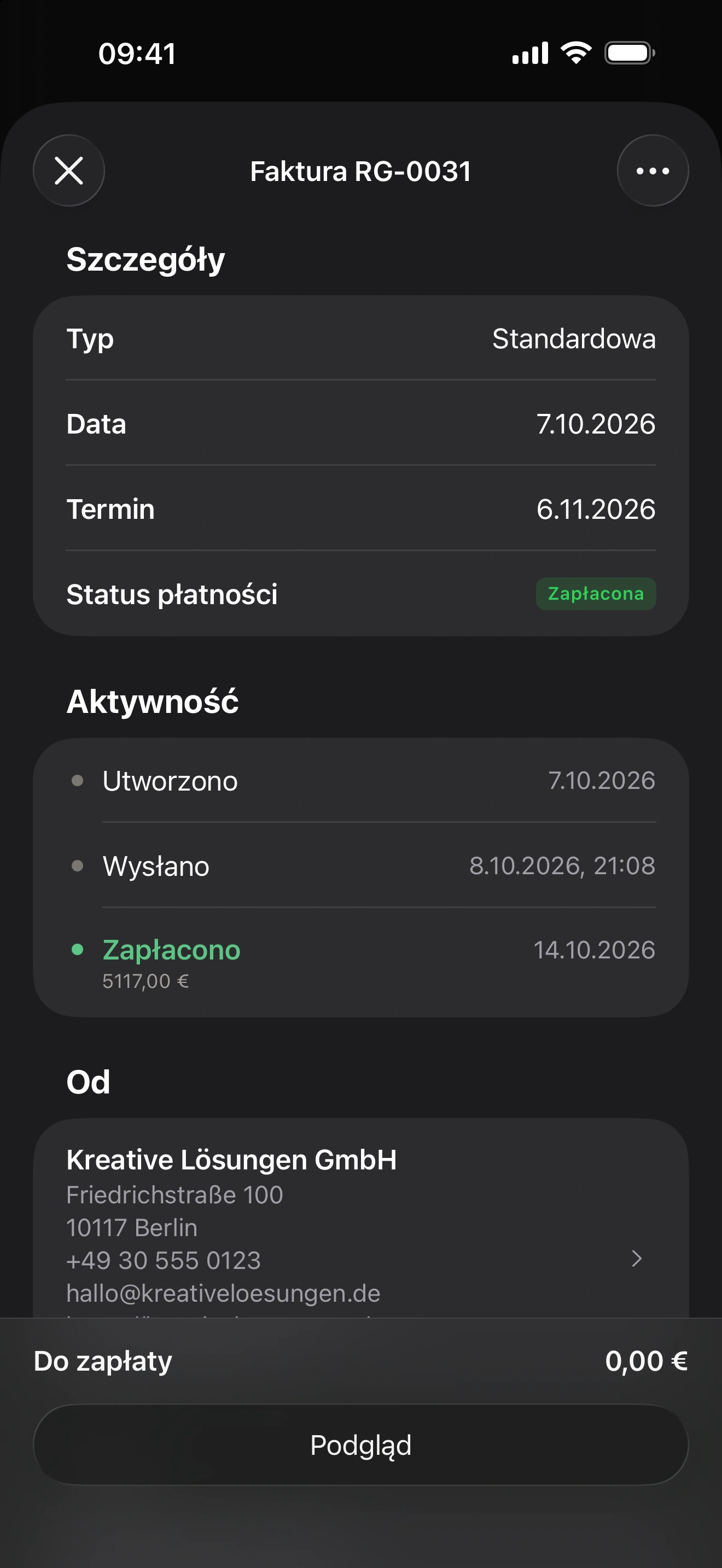
Po wysłaniu faktury Invoice.app automatycznie odpytuje KSeF o status co kilka sekund. Nie musisz nic robić — wystarczy obserwować zmianę statusu na ekranie szczegółów faktury.
Statusy faktur w KSeF:
- Nie wysłano — faktura została utworzona, ale nie została jeszcze wysłana do KSeF.
- Oczekuje — faktura została wysłana i czeka na walidację przez KSeF.
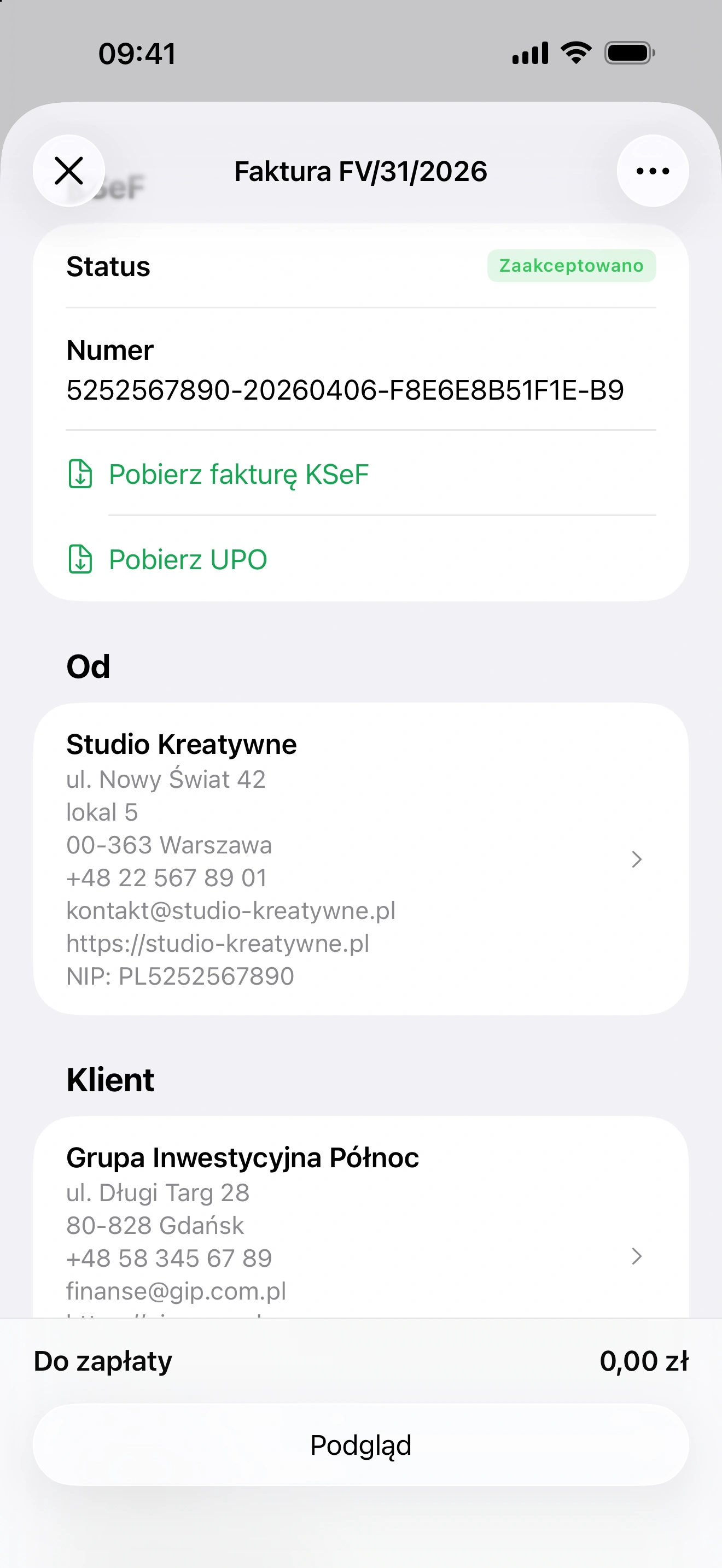
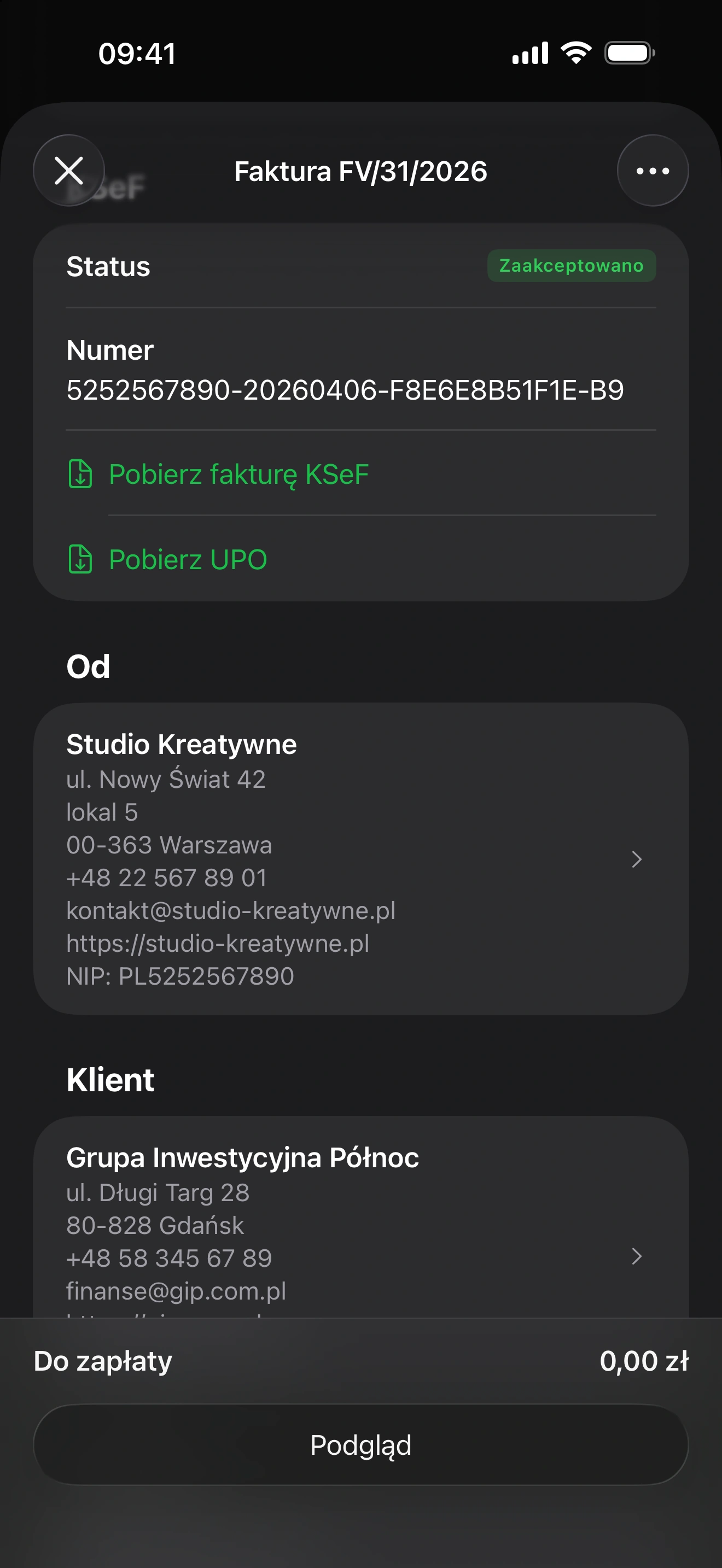
- Zaakceptowano — KSeF zaakceptował fakturę. Otrzymuje ona oficjalny numer referencyjny KSeF oraz kod QR. Od tego momentu klient widzi fakturę w swoim systemie.
- Odrzucono — faktura zawiera błędy wykryte przez KSeF. Przeczytaj komunikat błędu, popraw dane i wyślij ponownie.
- Błąd — wystąpił problem z przesłaniem faktury (np. błąd połączenia). Możesz spróbować wysłać ponownie bez edycji dokumentu.
Krok 5 — Pobierz UPO
UPO (Urzędowe Poświadczenie Odbioru) to oficjalne potwierdzenie, że KSeF przyjął Twoją fakturę. Jest to dokument istotny z punktu widzenia podatkowego — stanowi dowód, że faktura została prawidłowo złożona w systemie.
UPO jest dostępne po zaakceptowaniu faktury przez KSeF. Aby je pobrać, wejdź w szczegóły faktury → sekcja KSeF → przycisk "Pobierz UPO". Możesz wybrać format:
- PDF — czytelna wizualizacja, idealna do archiwizacji lub wysłania klientowi.
- XML — ustrukturyzowany plik tekstowy, który można zaimportować do innych programów księgowych.
Pobrany dokument możesz udostępnić lub zapisać za pomocą systemowego arkusza udostępniania (np. AirDrop, e-mail, pliki).
Aby wysłać klientowi fakturę w formacie PDF z kodem QR, skorzystaj z przycisku „Wyślij do klienta”. Jest to szczególnie przydatne w przypadku kontrahentów zagranicznych oraz konsumentów (B2C), którzy nie mają dostępu do KSeF.
Najczęstsze problemy i rozwiązania
- Błędy walidacji (nieprawidłowy NIP, brakujące pola) — popraw dane na fakturze i spróbuj wysłać ponownie. Invoice.app wskazuje dokładnie, które pola wymagają korekty.
- Token wygasł lub ma złe uprawnienia — wygeneruj nowy token w Aplikacji Podatnika KSeF. Pamiętaj o zaznaczeniu obu uprawnień (wystawianie + przeglądanie).
- Faktura odrzucona przez KSeF — przeczytaj komunikat błędu w szczegółach faktury. Najczęstsze przyczyny to: niezgodność NIP z rejestrem VAT, błędna struktura XML lub przekroczenie limitów API.
- Edycja wysłanej faktury — faktury zaakceptowane przez KSeF są niemodyfikowalne. Jedynym sposobem na poprawkę jest wystawienie faktury korygującej.
Synchronizacja faktur zakupowych
Invoice.app pozwala nie tylko wysyłać, ale też automatycznie pobierać faktury z KSeF. W sekcji synchronizacji wybierz zakres dat i uruchom import — aplikacja pobierze wszystkie faktury zakupowe wystawione na Twój NIP.
Podsumowanie
Wysłanie faktury do KSeF przez Invoice.app to 5 prostych kroków:
- Skonfiguruj połączenie — wklej token KSeF w ustawieniach firmy.
- Utwórz fakturę — uzupełnij dane, wybierz typ faktury.
- Wyślij do KSeF — potwierdź wysyłkę, poczekaj na walidację.
- Sprawdź status — obserwuj automatyczne aktualizacje.
- Pobierz UPO — zapisz potwierdzenie dla celów podatkowych.
Cały proces zajmuje dosłownie kilka minut. Jeśli chcesz dowiedzieć się więcej o tym, czym jest KSeF i kogo dotyczy, przeczytaj nasz kompletny poradnik KSeF dla małych firm. Szczegóły integracji KSeF w Invoice.app znajdziesz na stronie funkcji KSeF.
Najczęściej zadawane pytania
Jak wysłać fakturę do KSeF?
Wklej token KSeF w ustawieniach firmy w Invoice.app, utwórz fakturę z prawidłowym NIP nabywcy, a następnie naciśnij „Wyślij do KSeF” w widoku szczegółów faktury. Aplikacja zwaliduje dokument i prześle go do systemu KSeF.
Ile trwa wysyłka faktury do KSeF?
Samo wysłanie trwa kilka sekund. Walidacja po stronie KSeF zwykle zajmuje od kilku sekund do kilku minut. Invoice.app automatycznie sprawdza status co kilka sekund i powiadomi Cię o wyniku.
Co to jest UPO?
UPO (Urzędowe Poświadczenie Odbioru) to oficjalne potwierdzenie, że KSeF przyjął fakturę. Stanowi dowód prawidłowego złożenia dokumentu w systemie i jest dostępne do pobrania w formacie PDF lub XML po zaakceptowaniu faktury.
Co zrobić gdy KSeF odrzuci fakturę?
Przeczytaj komunikat błędu w szczegółach faktury w Invoice.app. Najczęstsze przyczyny to nieprawidłowy NIP nabywcy, brakujące wymagane pola lub błędna stawka VAT. Popraw dane i wyślij fakturę ponownie.